lunes, 29 de octubre de 2018

7.0 Crear entornos digitales a través del diseño de una red de aprendizaje para la comunicación y el intercambio de información mediante el uso de herramientas de procesamiento de información en la nube.

Diseño de una página web

  • Conocimiento tecnológico de internet
El conocimiento tecnológico se refiere a un conjunto de saberes dirigido a la creación, manipulación y evaluación de artefactos tecnológicos.Es una forma de conocimiento que va más allá de la observación de los fenómenos existentes. Su interés está puesto en la creación de nuevos artefactos o sistemas y en la solución de problemas o necesidades a través de nuevos instrumTiene como fundamento la inventiva y la innovación, ya que, está orientado a la fabricación de cosas que no existen. Artefactos posibles que están basados en principios naturales y científicos pero que requieren de la chispa creativa para volverse realidad.

Este tipo de conocimiento nace de la curiosidad, de un problema para resolver o una necesidad que requiere satisfacción. Por eso es fundamental en el desarrollo de la sociedad y tiene un gran impacto sobre ella.entos tecnológicos.
Qué es Hipertexto?
Sistema de organización y presentación de datos que se basa en la vinculación de fragmentos textuales o gráficos a otros fragmentos, lo cual permite al usuario acceder a la información no necesariamente de forma secuencial sino desde cualquiera de los distintos ítems relacionados.

"las enciclopedias en CD-ROM son un ejemplo de hipertexto"
Cuál es la estructura básica de un documento Web o HTML?
Una estructura HTML se empieza con la etiqueta <html> y acaba con </html>. Todo lo que esté en medio será la página web. Dentro de <html></html> se encuentran 2 partes diferenciadas.La primera <head></head> es la cabecera de la página. Aquí irán cierta información que no es directamente el contenido de la página. Aquí se pone el título de la página, los metadatos, estilos, código javascript (todo esto se estudiará en capítulos venideros). La primera que se suele estudiar es <title></title>, que indica el título de la página (lo que el navegador pone en la parte superior izquierda).
La segunda parte es <body></body>. Aquí va propiamente el contenido de la página: fotos, párrafos, formularios, etc. Por ejemplo, siguiendo con el ejemplo de la página anterior, el siguiente código, podemos cambiar el título de la página.
Qué programas podemos utilizar para el diseñSi bien, para crear páginas web, existen infinidad de programas y herramientas, la realidad es que son muy pocos aquellos que se acoplan a las necesidades de las personas con pocos y escasos conocimientos en desarrollo web. Esta fue una de las principales razones por las que en OK Hosting, decidimos desarrollar OK Builder.
Su objetivo es claro, que tú y otras personas que no se dedican precisamente al desarrollo web, puedan tener como alternativa, una herramienta intuitiva, versatil, novedosa, pero con el poderío de las herramientas a nivel profesional.
Antes de que continues con la lectura de este artículo, te invito a conocer nuestra herramienta, te aseguro que te quedarás con ella, por encima de una gran cantidad de programas costosos que existen actualmente.o de una página web?
  • ¿Qué es un Administrador de sitios en la Web?

Administrador de sitios web. Los administradores de sitios web son los responsables de los sitios web de internet. Se aseguran de que la información del sitio web es correcta, segura y está actualizada. Trabaja estrechamente con diseñadores y programadores y con los departamentos de ventas y marketing.
Que son los Enlaces (vínculos) y cuantos tipos hay?

Un hipervínculo es un enlace, normalmente entre dos páginas web de un mismo sitio, pero un enlace también puede apuntar a una página de otro sitio web, a un fichero, a una imagen, etc. Para navegar al destino al que apunta el enlace, hemos de hacer clic sobre él. También se conocen como hiperenlaces, enlaces o links.
Normalmente el destino se puede saber mirando la barra de estado del navegador cuando el ratón esté sobre el hipervínculo.
Dependiendo de cual sea el destino , hacer clic en un hipervínculo puede hacer que ocurran varias cosas. Si el destino es otra página web, el navegador la cargará y la mostrará, pero si el destino es un documento de Word, el navegador nos dará la posibilidad de abrir una sesión de Word para visualizarlo o de guardar el archivo.
Por lo tanto, podemos usar los hipervínculos para conducir a los visitantes de nuestro sitio web por donde queramos. Además, si queremos que se pongan en contacto con nosotros, nada mejor que ofrecerles un hipervínculo a nuestro correo electrónico.
Tipos de hipervínculos.
Existen varios tipos de hipervínculos. Vamos a ver los más usados.
Hipervínculo de texto: Un hipervínculo de texto es un enlace que se encuentra asociado a un texto, de forma que si hacemos clic sobre ese texto, navegamos dónde indique el hipervínculo. Por defecto, cuando creamos un hipervínculo de texto, el texto aparece subrayado y en un color distinto al del texto normal, de forma que el visitante sepa que existe ese enlace. Si volvemos a la página después de visitar el enlace, este aparecerá con otro tono también. Aunque es interesante diferenciar el hiperenlace, es posible que no queramos que aparezca así.
Hipervínculo de imagen: Un hipervínculo de imagen es un enlace que se encuentra asociado a una imagen, de forma que si hacemos clic sobre esa imagen, navegamos dónde indique el hipervínculo. Por defecto cuando creamos un hipervínculo de imagen, la imagen aparece rodeada de un borde con un color llamativo para que el visitante sepa que existe ese enlace.
Por otra parte, los hipervínculos pueden referirse a páginas del mismo sitio web o de otros sitios web.
Hipervínculo local o internoUn hipervínculo local o interno es un vínculo a una página que se encuentra en el mismo sitio web (sitio local). Así, para referirnos a ella tan solo basta con poner la ruta o dirección en el disco duro. Si se encuentra en la misma carpeta, basta con poner su nombre.
Por ejemplo, supongamos que tenemos un vínculo desde esta página a otra llamada curso que está en la carpeta access . El vínculo sería: access/curso.htm
Hipervínculo externo : Un hipervínculo externo es un vínculo a otro sitio web en Internet (sitio externo). Es un vínculo a cualquier otro lugar fuera del sitio actual. Cuando ponemos un vínculo externo, escribimos la dirección completa de la página incluido http://www....
Hipervínculo a una dirección de correo electrónico: Un hipervínculo a una dirección de correo electrónico es un vínculo que contiene una dirección de correo. Al pulsar en él, automáticamente se abre el programa de correo que tenga el usuario instalado para poder escribir a esa dirección de correo.

Existen diferentes clases de rutas de acceso a la hora de definir los vínculos.
Referencia absoluta: Conduce a una ubicación externa al sitio en el que se encuentra el archivo. La ubicación es en Internet, es decir toda la url identificativa del archivo en la red. Los hipervínculos externos siempre deben tener una referencia absoluta. Por ejemplo: "http://www.ecomur.com". Los hipervínculos internos pueden tener referencia absoluta o relativa. Por ejemplo: "http://www.deciencias.net/disenoweb/elaborar/graficos.htm" o "graficos.htm"
Referencia relativa (al sitio o al documento): La referencia relativa al sitio conduce a un archivo situado dentro del mismo sitio que el documento actual partiendo del directorio raiz y al documento conduce a un archivo situado dentro del mismo sitio que el archivo actual, pero partiendo del directorio en el que se encuentra el actual.
Se emplea más por ser menos engorrosa la relativa al documento. Pero hay que tener muy presente la estructura del sitio en carpetas y subcarpetas y los niveles de organización de los archivos:
 Cuáles son los tipos formatos de Imágenes compatibles con la Web?
 Es necesario conocer los distintos formatos de imágenes que pueden utilizarse en una web y saber en qué ocasiones elegir uno u otro. Los formatos más utilizados actualmente son tres: JPG o JPEG, GIF y PNG. Los tres son formatos de imagen de mapa de bits, es decir, que representan una imagen mediante la codificación de los valores del color y de la transparencia de cada píxel en contraposición a los formatos vectoriales (como SVG) que almacenan líneas, puntos y polígonos para crear la imagen.
La gran ventaja de los formatos de mapa de bits es que permiten una gran compresión de la información, dando lugar a archivos poco pesados. Sin embargo, cuando se realiza un zoom sobre ellos, la imagen puede acabar distorsionada o difuminada, apreciándose los píxeles. Por consiguiente, saber optimizar las imágenes para que parezcan de buena calidad y tengan poco tamaño de bytes es una labor que exige cuidado y conocimiento.
Cuáles son las etiquetas para Insertar tablas, instrucciones HTML y videos?
En esta lección aprenderemos a insertar o colocar imágenes con código HTML, y también veremos cómo hacer que esa imagen tenga un enlace.
Llego el momento de insertar nuestra primera imagen con HTML, la etiqueta que sirve para agregar imágenes es <img> pero al igual que la etiqueta para crear enlaces, necesitamos agregar un atributo para especificar la ubicación, en este caso, de la imagen.
Para insertar una imagen lo haremos así:
<img src="ubicación"
Donde SRC corresponde al inglés Search y es el recorrido del que el navegador saca la imagen (en este caso "immagine.gif"). Como hemos señalado, esta marca es única en el sentido de que NO lleva como cierre el correspondiente </IMG>.
Los navegadores (Netscape, MsIe, Opera etc.) reconocen numerosos formatos gráficos, aunque los más utilizados son dos: GIF (Graphics Interchange Format) y JPEG (Joint Photographics Experts Group). En los últimos meses, asistimos a la difusión a nivel internacional de otro formato:PNG (Portable Network Graphics).
¿Qué entiendes por nube?
Un sistema de guardado  
Qué es la nube?
La definición de la nube puede parecer poco clara, pero, básicamente, es un término que se utiliza para describir una red mundial de servidores, cada uno con una función única. La nube no es una entidad física, sino una red enorme de servidores remotos de todo el mundo que están conectados para funcionar como un único ecosistema. Estos servidores están diseñados para almacenar y administrar datos, ejecutar aplicaciones o entregar contenido o servicios, como streaming de vídeos, correo web, software de ofimática o medios sociales. En lugar de acceder a archivos y datos desde un equipo personal o local, accede a ellos en línea desde cualquier dispositivo conectado a Internet, es decir, la información está disponible dondequiera que vaya y siempre que la necesite.
  • ¿Como puedes crear una red social y que es? 
Cuántas redes sociales conocemos? Las hay las que son grandes y públicas como Facebook . También hay muchísimas otras, más pequeñas, enfocadas a un público específico, que reúnen solo a diseñadores gráficos, o empresarias de una localidad, fanáticos del manga, y un largo etcétera.
Las redes sociales son espacios en donde personas con intereses en común pueden interactuar. Todo lo demás es variable. Las empresas pueden crear una red social para fortalecer la comunicación entre sus clientes y empleados. Un colegio o universidad para los alumnos y toda la comunidad educativa. También se puede aprovechar para el lanzamiento de un nuevo producto.
En internet podemos encontrar herramientas para crear nuestra propia red social, aquí hemos compilado 10 de las plataformas más usadas para crear redes sociales.


lunes, 15 de octubre de 2018

Uso de diferentes fuentes de información

Uso de diferentes fuentes de información

  • Identificación del entorno en internet y de la información como recurso
La marcada tendencia del uso de Internet a nivel mundial y su acelerado crecimiento e innovador desarrollo, ha permitido hoy en día la existencia de una oferta educativa cuantitativamente importante a través de la red. Internet ofrece la capacidad de lograr un aprendizaje cooperativo de forma interactiva adecuando ambientes propicios para el aprendizaje y la construcción de conocimientos.
Cualquier persona con conexión a Internet puede hoy en día realizar muchos cursos, de diferentes contenidos y niveles, que se ofrecen en la Red. La incorporación de Internet en la educación supera las limitaciones de horario, desplazamiento e incapacidades físicas. Para lograr el adecuado uso y optimizar el aprovechamiento de las diversas ventajas de Internet, es necesario que como docentes seamos mediadores y ayudemos al estudiante a desarrollar habilidades para la utilización de este innovador recurso.

  • Definición de Internet y WWW.
Internet es un conjunto descentralizado de redes de comunicación interconectadas que utilizan la familia de protocolos TCP/IP, garantizando que las redes físicas heterogéneas que la componen funcionen como una red lógica única, de alcance mundial. Sus orígenes se remontan a 1969, cuando se estableció la primera conexión de computadoras, conocida como ARPANET, entre tres universidades en California y una en Utah, Estados Unidos.
Uno de los servicios que más éxito ha tenido en Internet ha sido la World Wide Web (WWW, o "la Web"), hasta tal punto que es habitual la confusión entre ambos términos. La WWW es un conjunto de protocolos que permite, de forma sencilla


  • Que son los Protocolos HTTP Y HTTPS.
En artículos anteriores hemos hablado acerca de los Protocolos de Red y de su importancia para que exista una comunicación clara y eficiente en los sistemas informáticos, ya que son ellos quienes establecen ciertos parámetros y criterios que permiten la circulación de información.
En esta ocasión queremos hacer evidente la diferencia entre dos de los protocolos más conocidos y usados: el HTTP, y el HTTPS, cuya única diferencia a simple vista es una “S”.
Es evidente que la principal diferencia entre el HTTP y el HTTPS es esa “S” al final. Pero, ¿qué significa esta letra adicional? Simplemente indica que es la versión SEGURA del HTTP; la refiere a un protocolo adicional que trabaja en conjunto con el HTTP llamado Secure Sockets Layer, que permite realizar una transmisión de información cifrada en internet, ocultando datos personales y dejando visible únicamente el servidor y el puerto al que nos conectamos.
Un HTTPS por lo tanto impide que terceros puedan ver los sitios web a los que accedemos, y protege nuestros nombres de usuario y contraseñas.

Características principales Navegadores en internet

  • Barra de direcciones
La barra de direcciones es una característica del navegador web que muestra el actual URL o URI, y acepta una dirección URL tecleada que lleva al usuario al sitio web elegido. Muchas barras de direcciones ofrecen una lista de sugerencias mientras se está escribiendo la dirección.
  • Barra de herramientas
La barra de herramientas (toolbar); es la fila de botones que se encuentra en la parte superior de la pantalla del navegador, proporciona una serie de funciones y comandos, facilitando accesar la información que se encuentra en la red; incluso poder regresar a sitios ya visitados.
  • Uso de buscadores
Se definen, describen y caracterizan un grupo de los principales motores de búsqueda que operan en Internet. Se analizan los métodos reconocidos para su evaluación y selección, así como se ofrecen algunos consejos para perfeccionar el proceso de búsqueda con el fin de mejorar sus resultados.

  • Datos personales


Los datos personales son una información que nos identifica o que nos puede hacer identificables. tu nombre y apellidos, tu dni, tu fotografía, tu dirección, tu teléfono, tu voz, etc. tus datos personales lo dicen todo de ti: quién eres, dónde vives, qué haces, qué te gusta…
Toda persona tiene derecho a la protección de sus datos de carácter personal. es decir, tiene derecho a decidir sobre quién tiene datos personales suyos y a saber para quélos usa una organización.
En Internet existen muchas páginas que nos ofrecen servicios interesantes, en muchos casos, sólo a cambio de que nos registremos en ellas. Ten en cuenta que antes de usar un servicio en Internet debes tratar de ver a partir de qué edad se puede utilizar.
Muchas páginas web nos piden datos personales. Antes de dárselos es importante que te digan quiénes son ellos, qué datos necesitan y para qué los van a utilizar . También deben decirte qué datos tuyos tienen, cómo cambiarlos y cómo borrarte. si no te dicen todo esto... ¡no les des tus datos!

  • Tipos de datos personales
  • De identificación (nombre, domicilio, teléfono, correo electrónico, firma, RFC, CURP, fecha de nacimiento, edad, nacionalidad, estado civil, etc.);
  • Laborales (puesto, domicilio, correo electrónico y teléfono del trabajo)
  • Patrimoniales (información fiscal, historial crediticio, cuentas bancarias, ingresos y egresos, etc.)
  • Académicos (trayectoria educativa, título, número de cédula, certificados, etc.)
  • Ideológicos (creencias religiosas, afiliación política y/o sindical, pertenencia a organizaciones de la sociedad civil y/o asociaciones religiosas
  • De salud (estado de salud, historial clínico, enfermedades, información relacionada con cuestiones de carácter psicológico y/o psiquiátrico, etc.)
  • Características personales (tipo de sangre, ADN, huella digital, etc.)
  • Características físicas (color de piel, iris y cabellos, señales particulares, etc.)
  • Vida y hábitos sexuales, origen (étnico y racial.); entre otros.
  • Que es el INAI?

  • Discriminación ante el flujo de información
Una eficaz gestión de la información exige no sólo conocer las fuentes, servicios y sistemas, su ciclo de vida y sus criterios de calidad, sino tener bien definidas las políticas en torno al papel de cada cual en el manejo de información y el flujo de cada información, desde su generación hasta su utilización, precisando sus depósitos transitorios y definitivos  (Ponjuán Dante, 2004).
El verdadero valor y uso de la información se manifiesta cuando es compartida con los clientes/usuarios adecuadamente, lo que coadyuvará a que puedan ejecutar decisiones y resolver diferentes problemáticas. Dentro del proceso de gestión de información y también en otros procesos del sistema organizacional, los flujos de la información son pasos importantes, e incluyen actividades específicas y sus secuencias, subprocesos, la secuencia de toma de decisiones, etc. Poder representar el flujo de información de un sistema, nos permite plasmar en un modelo lógico los procesos, independientemente de las restricciones del entorno.
Los flujos de información tienen su representación a través de los Diagramas de Flujos de Datos (DFD), que  deben estar compuestos por los siguientes elementos  (Santos Valdés, 2003):
  • Entidad externa: representa un ente ajeno al sistema que proporciona o recibe información del mismo. Puede hacer referencia a departamentos, personas, máquinas, recursos u otros sistemas.
  • Proceso: representa las funciones que realiza el sistema para transformar o manipular datos. El proceso debe ser capaz de generar los flujos de datos de salida a partir de los de entrada. El proceso puede transformar un flujo de datos de entrada en varios de salida y siempre es necesario como intermediario entre una entidad externa y un almacén de datos.
  • Almacén de datos: representa la información en reposo utilizada por el sistema independientemente del sistema de gestión de datos (por ejemplo un fichero, base de datos, archivador, etc.). Contiene la información necesaria para la ejecución del proceso.
  • Flujo de datos: representa el movimiento de los datos, y establece la comunicación entre los procesos y los almacenes de datos o las entidades externas.
Dentro de los principios de la gestión de información, el conocimiento de los procesos informacionales asegura la estabilidad del sistema y la precisión del control de la información  (Ponjuán Dante, 2004).

  • Identificación del entorno digital como espacio para promover el intercambio de información y opiniones
El proceso de enseñanza-aprendizaje se encuentra constantemente en una fase de evolución, debido a los cambios e innovaciones que surgen en la sociedad. Esta transformación tiene como objetivo responder a las demandas educativas de los ciudadanos, ya que estos exigen nuevas vías y caminos para continuar aprendiendo y, al mismo tiempo, para enriquecer su formación a lo largo de la vida. En este contexto, ocupan un lugar importante las tecnologías de la información y de la comunicación (TIC) y, concretamente, los entornos virtuales de aprendizaje (EVA). En la educación superior, los EVA se configuran como espacios virtuales de carácter educativo para la formación individual y colectiva de los usuarios en un nivel inicial, continuado y permanente. Por este motivo, interesa conocer el grado de aceptación de los estudiantes que participan de este modelo de enseñanza y aprendizaje.
  • Manejo seguro de la información
La disponibilidad es la característica, cualidad o condición de la información de encontrarse a disposición de quienes deben acceder a ella, ya sean personas, procesos o aplicaciones. A groso modo, la disponibilidad es el acceso a la información y a los sistemas por personas autorizadas en el momento que así lo requieran.

 Cuales son los aspectos a cubrir en la seguridad del equipo

  • Sobre los registros
Cuando se habla de la función informática generalmente se tiende a hablar de tecnología nueva, de nuevas aplicaciones, nuevos dispositivos hardware, nuevas formas de elaborar información más consistente, etc.
Sin embargo se suele pasar por alto o se tiene muy implícita la base que hace posible la existencia de los anteriores elementos. Esta base es lainformación.
Es muy importante conocer su significado dentro la función informática, de forma esencial cuando su manejo esta basado en tecnología moderna, para esto se debe conocer que la información:
  • esta almacenada y procesada en computadoras
  • puede ser confidencial para algunas personas o a escala institucional
  • puede ser mal utilizada o divulgada
  • puede estar sujeta a robos, sabotaje o fraudes
Los primeros puntos nos muestran que la información esta centralizada y que puede tener un alto valor y lo s últimos puntos nos muestran que se puede provocar la destrucción total o parcial de la información, que incurre directamente en su disponibilidad que puede causar retrasos de alto costo.
Pensemos por un momento que hay se sufre un accidente en el centro de computo o el lugar donde se almacena la información. Ahora preguntémonos: ¿Cuánto tiempo pasaría para que la organización este nuevamente en operación?
Es necesario tener presente que el lugar donde se centraliza la información con frecuencia el centro de cómputo puede ser el activo más valioso y al mismo

  • Sobre las contraseñas
 tiempo el más vulnerable.

En la actualidad el crecimiento de internet ha impactado directamente en la seguridad de la información manejada cotidianamente. Sitios de comercio electrónico, servicios, bancos e incluso redes sociales contienen información sensible que en la mayoría de los casos resulta ser muy importante.
Se puede decir que uno de los puntos más críticos de la seguridad en Internet son las herramientas que interactúan de forma directa con los usuarios, en este caso los servidores web. Es común escuchar sobre fallas en los sistemas de protección de los servidores más frecuentemente utilizados, por ejemplo Apache, NGINX, IIS, etc. (Build With, 2016) O en los lenguajes de programación en que son escritas las aplicaciones. Sin embargo, la mayoría de los problemas detectados en servicios web no son provocados por fallas de ninguna de estas partes, si no que los problemas se generan por malas prácticas de parte de los programadores.

  • Sobre la navegación en páginas web
Basados en un estudio mixto, en este documento valoramos la percepción del universitario sobre el tema de la seguridad en la Red, considerada una de las áreas de las competencias digitales. Apoyados en los descriptores del proyecto Ikanos del Instituto Vasco de Cualificaciones y Formación Profesional (2014), consideramos cuatro temas: la protección de los dispositivos, los datos personales, la salud y el uso sostenible de los recursos tecnológicos (INTEF, 2014). En la recolección de los datos, empleamos un cuestionario en línea y un guion de entrevista individual semiestructurado. Los resultados señalan que los millennials realizan prácticas básicas de seguridad, tales como el uso de antivirus, el manejo de contraseñas, ajustes en la configuración de las herramientas web, entre otros. Respecto a la identidad digital y la salud, es necesario promover el empleo adecuado de los datos personales, así como fomentar hábitos mediáticos saludables. En la protección del entorno natural identificamos la necesidad de crear conciencia sobre la adquisición de equipos, el manejo de los energéticos, el reciclaje y los desechos tecnológicos. Por último, este trabajo busca contribuir a la discusión sobre la seguridad y el consumo mediático dentro del marco de las competencias digitales.

  • Sobre el uso de las redes sociales
En la guía podrán encontrar un breve repaso de cuáles son las amenazas más importantes para el usuario en las redes sociales, y los principales consejos de seguridad al navegar por estos sitios web. Comparto con ustedes la introducción del documento, para que luego puedan leerlo completo y aprender un poco más sobre como cuidar su privacidad en las redes sociales:


lunes, 1 de octubre de 2018

Tema 4: Mostrar la relevancia de la tecnologia en si entorno y en el desarrollo humano mediante su explicacion en presentaciones graficas

4.1: Identificacion del papel de la tecnogia en la vida cotidiana
-ACTIVIDADES COTIDIANAS
La tecnologia la utilizamos para facilitarnos algunas cosas en nuestra vida cotidiana , ya sea como trabajo , estudio , investigaciones , aprendizaje ,comunicacion, entretenimiento etc . La tecnologia que mas hemos usado es el celular , computadora , tablets entre otros .

-COMUNICACION HUMANA

La comunicacion en la tecnogia es fundamental en la vida cotidiana ya que ya hay muchas apliaciones en muchos dispositivos para tener comunicación , nos facilita tener comunicación con cualquier persona desde cualquier lugar . Un dato que ocurre en todos lados y a todos nos ha pasado , es que la comunicacion nos ha ayudado en comunicarnos con parientes lejanos pero nos separa de los parientes cercanos
  • Navegación del presentador gráfico
Los presentadores gráficos son programas de computación que se especializan en crear diapositivas electrónicas con Información destinada a ser proyectada a grupos de personas. Lospresentadores gráficos modernos pueden incluir objetos variados como gráficos, sonido, vídeo, animaciones y otros.
  • Ventana principal de la aplicación
En informática, una ventana es un área visual, normalmente de forma rectangular, que contiene algún tipo de interfaz de usuario, mostrando la salida y permitiendo la entrada de datos para uno de varios procesos que se ejecutan simultáneamente.

  • Barra de herramientas estándar – contiene botones de atajo para ejecutar las operaciones más comunes.
  • Barra de herramientas de formato – contiene botones que se utilizan para dar formato al texto.
  • ASISTENTE DE DIAPOSITIVA 
  • El Asistente es una utilidad de OpenOffice que nos permite crear multitud de documentos de manera interactiva y completamente guiada. Con él podemos obtener resultados asombrosos con unos pocos pasos y sin necesidad de poseer unos conocimientos avanzados sobre la aplicación.
  • DISEÑO DE DIAPOSITIVA 
  • Diseños de diapositiva contienen formato, posición y marcadores de posición de todo el contenido que aparece en una diapositiva. Marcadores de posición son los contenedores en diseños que contienen este tipo de contenido como texto (incluido el texto de cuerpo, listas con viñetas y títulos), tablas, gráficos, Gráficos SmartArt, películas, sonidos, imágenes y imágenes prediseñadas. Diseños de diapositiva contienen también el tema (colores, fuentes, efectos y el fondo) de una diapositiva.
  • MODOS DE VISUALIZACIÓN 
  • Vista Normal. Esta es la vista predeterminada en la que puedes crear y editar las diapositivas. ...
  • Clasificador de diapositivas. En este modo, verás las miniaturas de todas las diapositivas en la pantalla. ...
  • Vista de lectura. ...
  • Presentación con diapositivas.
  • 4.3
GRAFICOS
Puede crear un gráfico en PowerPoint o Excel. Si tiene una gran cantidad de datos para el gráfico, crear el gráfico en Excely, a continuación, cópielo en la presentación. También es la mejor manera si periódicamente los cambios de datos y desea que el gráfico para reflejar siempre los números más recientes. En ese caso, cuando copia y pega el gráfico, mantenerlo vinculado al archivo original de Excel.
ORGANIGRAMAS
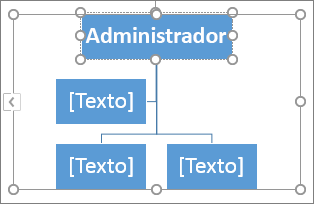
Si quiere ilustrar las relaciones jerárquicas de su compañía u organización, puede crear un gráfico SmartArt con un diseño de organigrama, como Organigrama, o puede usar Microsoft Visio para crear un organigrama. Si tiene Visio, puede obtener más información para saber cuándo es Visio la mejor opción para crear un organigrama. Para obtener instrucciones, vea Crear un organigrama de Visio.

Información general sobre la creación de un organigrama

Use un gráfico SmartArt para crear un organigrama en Excel, Outlook, PowerPoint o Word para mostrar las relaciones jerárquicas existentes en una organización, como los directores de departamento y los empleados ajenos a la administración.Si no está familiarizado con el uso de gráficos SmartArt, puede que le convenga leer el siguiente artículo antes de empezar a trabajar en un organigrama:
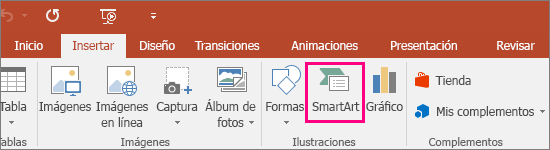
  1. En el grupo Ilustraciones de la pestaña Insertar, haga clic en SmartArt.
    Muestra el botón SmartArt en la pestaña Insertar
    Ejemplo del grupo Ilustraciones en la pestaña Insertar de PowerPoint 2016
  2. En la galería Elegir un gráfico SmartArt, haga clic en Jerarquía, haga clic en un diseño de organigrama (por ejemplo, Organigrama) y luego en Aceptar.
  3. Para escribir el texto, siga uno de los procedimientos siguientes:
    • Haga clic en un cuadro en el elemento gráfico SmartArt y luego escriba el texto.
      Escribir en un cuadro en un gráfico SmartArt
      Nota: Para obtener los mejores resultados, use esta opción después de agregar todos los cuadros que desee.
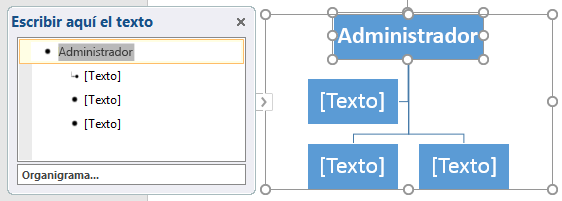
    • Haga clic en [Texto] en el panel Texto y luego escriba el texto.
      Escribir en el panel Texto
    • Copie texto de otra ubicación o programa, haga clic en [Texto] en el panel Texto y péguelo.
      Notas: 
    • Si el panel Texto no se puede ver, haga clic en el control del borde del gráfico SmartArt.

      • NOTAS 
  4. Cuando está creando una presentación, puede agregar notas del orador para consultar más adelante mientras realiza la presentación con diapositivas delante de la audiencia.
    Durante la presentación, las notas del orador están visibles en el monitor, pero no son visibles para el público. Por el panel de notas es el lugar para almacenar los puntos de la presentación que desee mencionar cuando la presentación.
    38 segundos
PLATILLAS DE DISEÑO Y PATRONES 
Una plantilla de PowerPoint es una trama o un plano de una diapositiva o un grupo de diapositivas que se guardan como un archivo .potx. Plantillas pueden contener diseños, colores para temas, fuentes de tema, efectos de tema, estilos de fondo y contenido par.
AUDIO 
Para reproducir una canción en todas las diapositivas en PowerPoint 2010. En la pestaña Insertar, haga clic en Audio y luego en Audio de archivo. En el explorador de archivos, busque el archivo de música que quiera usar y seleccione Insertar.
VIDEOS

Cuando realiza una grabación de una presentación, todos sus elementos (narración, animación, movimientos del puntero, intervalos, etc.) se guardan en la propia presentación. Básicamente, la presentación se convierte en un vídeo que el público puede ver en PowerPoint.
Por lo que tiene dos opciones para convertir su presentación en un vídeo listo para ser visto:
  • Guarde o exporte la presentación en un formato de archivo de vídeo (. mp4 o .wmv), o bien
  • Guarde la presentación como un archivo de presentación de PowerPoint (.ppsx). (Una presentación de PowerPoint aparece la pantalla completa en presentación con diapositivas.Una vez que haya creado las diapositivas y registra los intervalos y narraciones y gestos del puntero láser que quiera incluir, está listo para crear un archivo de vídeo.
    51 segundos
    1. En el menú Archivo, seleccione Guardar para garantizar que todos los cambios recientes se han guardado en el formato de presentación de PowerPoint (.pptx).
    2. Haga clic en Archivo > Exportar > Crear un vídeo. (O bien, en la pestaña Grabación de la cinta de opciones, haga clic en Exportar a vídeo).
    3. En el primer cuadro de lista desplegable del título Crear un vídeo, seleccione la calidad de vídeo que quiere, que hace referencia a la resolución del vídeo terminado. Cuanto mayor sea la calidad de vídeo, mayor será el tamaño de archivo. (Puede que quiera probarlos para determinar cuál satisface sus necesidades)
Insertar un objeto incrustado
  1. Haga clic en la diapositiva donde desee colocar el objeto.
  2. En la pestaña Insertar, en el grupo Texto, haga clic en Objeto.
  3. Siga uno de estos procedimientos: Si ya no existe el objeto, haga clic en Crear nuevo. ...
  4. Siga uno de estos procedimientos:


Inserción de objetos, imágenes,figuras, sonido
TRANSACCIONES ENTRE DIAPOSITIVAS 
Transiciones de diapositiva son los efectos que se producen al pasar de una diapositiva a la siguiente durante una presentación. Puede controlar la velocidad, agregar sonido y personalizar las propiedades de efectos de transición.
  • Animación
Seleccione el objeto de la diapositiva que desee animar. En la pestaña Animaciones, haga clic en Panel de animación. Haga clic en Agregaranimación y elija un efecto de animación. Para aplicar otros efectos de animación al mismo objeto, selecciónelo, haga clic en Agregar animación y elija otro efecto de animación.
  • Reproducción de la presentación
Reproducir un vídeo automáticamente cuando se muestre una diapositiva enpresentación con diapositivas. En la vista Normal, haga clic en el vídeo de su diapositiva. En Herramientas de vídeo, haga clic en la pestaña Reproducción. Junto a Inicio, haga clic en la flecha hacia abajo y seleccione automáticamente.

8.-Identificacion de los riesgos en internet

8.1:RIEGOS TECNOLOGICOS VIRUS Los  virus  informáticos tienen, básicamente, la función de propagarse a través de un software, no se repli...