4.1: Identificacion del papel de la tecnogia en la vida cotidiana
-ACTIVIDADES COTIDIANAS
La tecnologia la utilizamos para facilitarnos algunas cosas en nuestra vida cotidiana , ya sea como trabajo , estudio , investigaciones , aprendizaje ,comunicacion, entretenimiento etc . La tecnologia que mas hemos usado es el celular , computadora , tablets entre otros .
-COMUNICACION HUMANA
La comunicacion en la tecnogia es fundamental en la vida cotidiana ya que ya hay muchas apliaciones en muchos dispositivos para tener comunicación , nos facilita tener comunicación con cualquier persona desde cualquier lugar . Un dato que ocurre en todos lados y a todos nos ha pasado , es que la comunicacion nos ha ayudado en comunicarnos con parientes lejanos pero nos separa de los parientes cercanos

- Navegación del presentador gráfico
Los presentadores gráficos son programas de computación que se especializan en crear diapositivas electrónicas con Información destinada a ser proyectada a grupos de personas. Lospresentadores gráficos modernos pueden incluir objetos variados como gráficos, sonido, vídeo, animaciones y otros.
- Ventana principal de la aplicación
En informática, una ventana es un área visual, normalmente de forma rectangular, que contiene algún tipo de interfaz de usuario, mostrando la salida y permitiendo la entrada de datos para uno de varios procesos que se ejecutan simultáneamente.
- Barra de herramientas estándar – contiene botones de atajo para ejecutar las operaciones más comunes.
- Barra de herramientas de formato – contiene botones que se utilizan para dar formato al texto.
- ASISTENTE DE DIAPOSITIVA
- El Asistente es una utilidad de OpenOffice que nos permite crear multitud de documentos de manera interactiva y completamente guiada. Con él podemos obtener resultados asombrosos con unos pocos pasos y sin necesidad de poseer unos conocimientos avanzados sobre la aplicación.
- DISEÑO DE DIAPOSITIVA
- Diseños de diapositiva contienen formato, posición y marcadores de posición de todo el contenido que aparece en una diapositiva. Marcadores de posición son los contenedores en diseños que contienen este tipo de contenido como texto (incluido el texto de cuerpo, listas con viñetas y títulos), tablas, gráficos, Gráficos SmartArt, películas, sonidos, imágenes y imágenes prediseñadas. Diseños de diapositiva contienen también el tema (colores, fuentes, efectos y el fondo) de una diapositiva.
- MODOS DE VISUALIZACIÓN
- Vista Normal. Esta es la vista predeterminada en la que puedes crear y editar las diapositivas. ...
- Clasificador de diapositivas. En este modo, verás las miniaturas de todas las diapositivas en la pantalla. ...
- Vista de lectura. ...
- Presentación con diapositivas.
- 4.3
Puede crear un gráfico en PowerPoint o Excel. Si tiene una gran cantidad de datos para el gráfico, crear el gráfico en Excely, a continuación, cópielo en la presentación. También es la mejor manera si periódicamente los cambios de datos y desea que el gráfico para reflejar siempre los números más recientes. En ese caso, cuando copia y pega el gráfico, mantenerlo vinculado al archivo original de Excel.

Una plantilla de PowerPoint es una trama o un plano de una diapositiva o un grupo de diapositivas que se guardan como un archivo .potx. Plantillas pueden contener diseños, colores para temas, fuentes de tema, efectos de tema, estilos de fondo y contenido par.


Inserción de objetos, imágenes,figuras, sonido
ORGANIGRAMAS
Si quiere ilustrar las relaciones jerárquicas de su compañía u organización, puede crear un gráfico SmartArt con un diseño de organigrama, como Organigrama, o puede usar Microsoft Visio para crear un organigrama. Si tiene Visio, puede obtener más información para saber cuándo es Visio la mejor opción para crear un organigrama. Para obtener instrucciones, vea Crear un organigrama de Visio.
Información general sobre la creación de un organigrama
Use un gráfico SmartArt para crear un organigrama en Excel, Outlook, PowerPoint o Word para mostrar las relaciones jerárquicas existentes en una organización, como los directores de departamento y los empleados ajenos a la administración.Si no está familiarizado con el uso de gráficos SmartArt, puede que le convenga leer el siguiente artículo antes de empezar a trabajar en un organigrama:
- En el grupo Ilustraciones de la pestaña Insertar, haga clic en SmartArt.
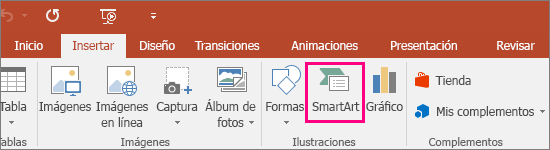
Ejemplo del grupo Ilustraciones en la pestaña Insertar de PowerPoint 2016 - En la galería Elegir un gráfico SmartArt, haga clic en Jerarquía, haga clic en un diseño de organigrama (por ejemplo, Organigrama) y luego en Aceptar.
- Para escribir el texto, siga uno de los procedimientos siguientes:
- Haga clic en un cuadro en el elemento gráfico SmartArt y luego escriba el texto.
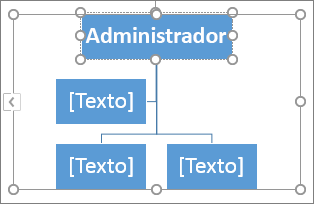 Nota: Para obtener los mejores resultados, use esta opción después de agregar todos los cuadros que desee.
 - Haga clic en [Texto] en el panel Texto y luego escriba el texto.
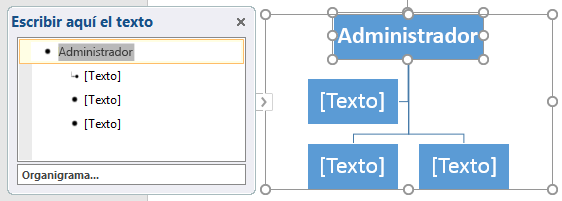
- Copie texto de otra ubicación o programa, haga clic en [Texto] en el panel Texto y péguelo.Notas:
- Si el panel Texto no se puede ver, haga clic en el control del borde del gráfico SmartArt.
- NOTAS
- Cuando está creando una presentación, puede agregar notas del orador para consultar más adelante mientras realiza la presentación con diapositivas delante de la audiencia.Durante la presentación, las notas del orador están visibles en el monitor, pero no son visibles para el público. Por el panel de notas es el lugar para almacenar los puntos de la presentación que desee mencionar cuando la presentación.38 segundos
AUDIO
Para reproducir una canción en todas las diapositivas en PowerPoint 2010. En la pestaña Insertar, haga clic en Audio y luego en Audio de archivo. En el explorador de archivos, busque el archivo de música que quiera usar y seleccione Insertar.
VIDEOS
Cuando realiza una grabación de una presentación, todos sus elementos (narración, animación, movimientos del puntero, intervalos, etc.) se guardan en la propia presentación. Básicamente, la presentación se convierte en un vídeo que el público puede ver en PowerPoint.
Por lo que tiene dos opciones para convertir su presentación en un vídeo listo para ser visto:
- Guarde o exporte la presentación en un formato de archivo de vídeo (. mp4 o .wmv), o bien
- Guarde la presentación como un archivo de presentación de PowerPoint (.ppsx). (Una presentación de PowerPoint aparece la pantalla completa en presentación con diapositivas.Una vez que haya creado las diapositivas y registra los intervalos y narraciones y gestos del puntero láser que quiera incluir, está listo para crear un archivo de vídeo.51 segundos
- En el menú Archivo, seleccione Guardar para garantizar que todos los cambios recientes se han guardado en el formato de presentación de PowerPoint (.pptx).
- Haga clic en Archivo > Exportar > Crear un vídeo. (O bien, en la pestaña Grabación de la cinta de opciones, haga clic en Exportar a vídeo).
- En el primer cuadro de lista desplegable del título Crear un vídeo, seleccione la calidad de vídeo que quiere, que hace referencia a la resolución del vídeo terminado. Cuanto mayor sea la calidad de vídeo, mayor será el tamaño de archivo. (Puede que quiera probarlos para determinar cuál satisface sus necesidades)
Insertar un objeto incrustado
- Haga clic en la diapositiva donde desee colocar el objeto.
- En la pestaña Insertar, en el grupo Texto, haga clic en Objeto.
- Siga uno de estos procedimientos: Si ya no existe el objeto, haga clic en Crear nuevo. ...
- Siga uno de estos procedimientos:
Inserción de objetos, imágenes,figuras, sonido

TRANSACCIONES ENTRE DIAPOSITIVAS
Transiciones de diapositiva son los efectos que se producen al pasar de una diapositiva a la siguiente durante una presentación. Puede controlar la velocidad, agregar sonido y personalizar las propiedades de efectos de transición.


- Animación
- Reproducción de la presentación


No hay comentarios.:
Publicar un comentario